
Selamat datang di blog gw....


Gw pencinta sepak bola sejati.... gw fans Sevchenko tulen pemain yang mewakili gw di lapangan, tapi sekarang gw lagi sedih... Seva belum juga pulih dari ketidak percayaan dirinya, performa dan kemampuan mencetak goal seakan hilang begitu saja, permainannya belum kembali seperti dahulu "one touch and goal"
Pindah topik dulu yach....
Terkadang kita begitu terobsesi dengan template yang ‘glamour.’ Hal ini ditambah dengan begitu banyaknya pilihan template/themes yang beraneka warna. Banyak yang lupa bahwa visitor tidak begitu peduli dengan glamornya template yang kita pakai. Orang masuk ke blog kita umumnya karena isinya yang menarik, orisinil dan unik.
Selain itu, kalau kita perhatikan, situs-situs bertraffic tinggi rata-rata berpenampilan sederhana. Lihat misalnya tiga situs bertraffic tertinggi di dunia: google.com, yahoo.com dan msn.com. Ketiganya memakai template minimalist: background putih, font tulisan warna hitam dan warna tulisan di menunya yang tidak menyolok. Google.com, situs no. 1 di dunia termasuk pelopor minimalist di mana cuma ada kotak search engine dan sedikit menu link di atasnya. Dulu, yahoo.com memiliki banyak link di halaman utama / frontpage-nya, tapi sekarang sudah ‘ketularan’ google. Intinya, the simpler the better. Saya sendiri males berkunjung untuk kedua kalinya pada sebuah blog yang terlalu ribet dan berat loadingnya karena kebanyakan script yang terpasang.
Oleh karena itu, memilih template harus mempertimbangkan poin-poin di atas: pilihlah template atau themes yang rapi, background warna yang sederhana, dan warna font artikel yang enak dibaca. Saya pribadi memilih themes black and white untuk www.fatihsyuhud.com. Pengunjung blog saya datang kebanyakan dari search engine. Mereka datang tentunya karena ingin membaca lebih lanjut artikel yang mereka cari. Saya tidak ingin mengganggu mata mereka dengan warna-warna yang “menyilaukan”.
Selain itu, tak kalah pentingnya adalah “kerapian blog.” Blog yang rapi artinya: (a) sidebar tidak melorot; (b) font artikel cukup satu warna dan satu macam; (c) blogroll atau banner terpasang rapi dan tertata; (d) cocok dibuka dengan berbagai browser, terutama IE dan firefox.
Bagaimana dg Anda? Apakah Anda suka blog rapi atau yang “rame?”
Tips bagi Blogger Baru:
1. Bagi pengguna wordpress.com, untuk ganti template / theme / tema, setelah login anda tinggal (a) klik “Tampilan” atau “Presentation” (b) Akan langsung tampak deretan template di bawahnya; (c) klik template / theme /tema yang Anda suka.
2. Bagi pengguna blogger.com / blogspot, walaupun template asli (default) blogspot tidak ada yang bagus, tapi kita dapat kesempatan luas untuk memilih template bikian desainer template. Lihat daftar desain template dan cara meng-upload-nya di sini.
Membuat Cursor Animasi
Untuk membuat sebuah kursor animasi, langkah pertama yang harus di lakukan adalah membuat sebuah gambar animasi yang berukuran kecil, untuk yang ini terserah kepada keahlian sobat, banyak software pembuat animasi semisal macromedia flash dan kawan-kawannya. Sebuah pertanyaan baru mungkin muncul yaitu bagaimana apabila kita tidak menguasai program animasi, kan jadi ribet persolaannya. Jika sobat tidak bisa membuat sebuah gambar animasi untuk di pakai, jangan dulu putus harapan. Sobat bisa mencarinya di internet, ratusan atau bahkan ribuan situs menyediakan layanan ini. Caranya sangat mudah, sobat bisa mencarinya lewat search engine yang ada di sebelah kanan atas blog ini. Tuliskan keyword yang berhubungan, misal : Free cursor animated, cursor animation, Free cursor animated atau keyword lainnya yang di rasa berhubungan dengan yang namanya kursor animasi. Silahkan kunjungi situs yang muncul, barangkali sobat akan menemukan situs yang tepat.
Langkah kedua yaitu menyimpan file animasi yang sudah sobat dapatkan ke hosting tempat menyimpan gambar, contoh : http://www.photobucket.com atau di blogger sendiri juga bisa. Untuk cara-cara mengupload gambar sudah saya terangkan, silahkan baca kembali di sini apabila sobat masih belum bingung mengenai cara upload gambar. Apabila gambar animasi sudah si upload, catat alamat gambar tersebut. Sebagai contoh, saya mempunyai gambar cursor berbentuk naga terbang dengan alamat sebagai berikut :
http://24rohman.googlepages.com/dragon3.ani
Langkah selanjutnya adalah menyisipkan kode untuk kursor. Kode untuk membentuk kursor adalah sebagai berikut :
cursor: url(”alamat gambar kursor”);
Sebagai contoh, jika saya menggunakan alamat kursor yang saya miliki, kode nya jadi seperti ini :
cursor: url(”http://24rohman.googlepages.com/dragon3.ani”);
Langkah selanjutnya yang harus di lakukan adalah memasukan kode di atas ke dalam kode template sobat, agar lebih mudah untuk di pahami, saya tuliskan langkah-langkahnya :
# Untuk template klasik
1. Sign in di blogger.
2. Klik menu Template
3. Klik menu Edit HTML
4. Copy seluruh kode template yang ada, lalu save untuk backup data
5. Cari kode yang mirip dengan kode di bawah ini, biasanya di tulis dengan body :
body {
background:#fff;
margin:0;
padding:40px 20px;
font:x-small Georgia,Serif;
text-align:center;
color:#333;
font-size/* */:/**/small;
font-size: /**/small;
}
6. Sisipkan kode kursor di dalam kode tadi, sehingga seperti ini :
body{
background:#fff;
margin:0;
padding:40px 20px;
font:x-small Georgia,Serif;
text-align:center;
color:#333;
font-size/* */:/**/small;
font-size: /**/small;
cursor: url(”http://24rohman.googlepages.com/dragon3.ani”);
}
7. Klik tombol Simpan Perubahan Template
8. Selesai. Silahkan lihat hasilnya.
# Untuk template baru
1. Sign in di blogger
2. Klik menu Layout
3. Klik menu Edit HTML
4. Klik link Download template seluruhnya, save dulu untuk backup biar aman
5. Cari kode yang mirip dengan kode dibawah, biasanya di tulis dengan body :
body {
background:$bgcolor;
margin:0;
color:$textcolor;
font:x-small Georgia Serif;
font-size/* */:/**/small;
font-size: /**/small;
text-align: justify;
}
6. Sisipkan kode kursor di dalam kode tadi, sehingga seperti ini :
body {
background:$bgcolor;
margin:0;
color:$textcolor;
font:x-small Georgia Serif;
font-size/* */:/**/small;
font-size: /**/small;
text-align: justify;
cursor: url(”http://24rohman.googlepages.com/dragon3.ani”);
}
7. Klik tombol Simpan Template
8. Selesai. Silahkan lihat hasilnya.
Atau ada juga cara lain, yaitu di tempatkan di dalam kode , sobat tinggal menyisipkannya sehingga kodenya jadi seperti ini :
Saya rasa cukup deh, selamat menikmati animasinya.
Pasang Image Pada Judul Artikel
Image. Kalau berbicara masalah image/gambar, memang sangat seru dan menyenangkan. Dengan adanya image maka blog kita akan tampil lebih menarik untuk di lihat,walaupun tentusaja apabila berlebihan akan berakibat buruk yaitu blog kita akan susah untuk di aksesoleh para pengunjung karena beban kapasitas data yang berlebihan dan bila itu terjadi maka para pengunjung akan menjadi malas untuk berkunjung. Memang segala sesuatu kalau berlebihan akan berakibat tidak baik, jalan keluarnya ya wajar-wajar saja Re….
Ok sobat, biar ga terlalu banyak berimpropisasi, langsung saja pada topik bahasan. topik yang akan kita bicarakan saat ini yaitu memasang image/gambar pada judul artikel. Artikel ini saya buat bagi yang senang akan pernak-pernik gambar,bagi yang tidak senang, ya sebagai pengetahuan saja lah.
Untuk memasang sebuah image pada judul artikel, ada beberapa tahapan yang harus dilakukan, antara lain :
# Langkah pertama
Langkah pertama yang harus dilakukan adalah membuat image ataupun logo yang di inginkan. jika sobat mahir dalam program grafik & design semisal adobe photoshop ataupun coreldraw, ya tinggal buat saja yang nyentrik. Tapi kalau tidak bisa atau males bisa gunakan layanan di internet, ini sudah saya bahas pada artikel terdahulu, silahkan klik disini untuk membacanya kembali.
# Langkah kedua
langkah kedua yaitu sobat harus upload image atau logo tersebut, bisa ke blogger ataupun ke hosting lain. Misalkan biasanya saya menyimpan setiap image yang saya punya di www.Photobucket.com untuk masalah upload gambarpun sudah saya bahas pada postingan yang lalu, kalau mau baca-baca lagi silahkan klik di sini.
# Langkah ketiga
langkah ketiga adalah mengatur ukuran dari image tersebut agar sesuai dengan yang di inginkan, karena jika terlalu besar atau terlalu kecil maka tentu saja akan tidak enak dipandang mata. Misalkan saya mempunyai URL image seperti ini :

Sebagaimana kita ketahui untuk membuat sebuah image bisa online maka kita tambahkan kode :

Sehingga kodenya akan jadi seperti ini :

dan yang akan tampil adalah image dengan ukuran yang sebenarnya. contoh image tersebut adalah seperti ini :
tentu saja bila kita memajang image sesuai ukuran image yang aslinya, ini menjadi kurang enak di lihat jika di padukan dengan tulisan judul posting. Untuk mengakalinya kita bisa menambahkan beberapa atribut kedalam kode image tersebut, antara lain atribut width=”…” untuk lebar, height=”…” untuk tinggi, dan border=”…” untuk bingkai, dan dalam hal ini yang dipakai adalah border dengan nilai 0 (nol) agar terhindar dari setting template yang memakai nilai border. Saya ambil contoh kode image tadi jadi seperti ini :
sehingga image yang tadi akan berubah jadi seperti ini :
Bagaimana sudah jelaskan cara merubah ukuran gambar? jika sudah, kita beranjak ke langkah selanjutnya.
# Langkah keempat
langkah keempat yaitu memasukan kode gambar yang sudah kita modifikasi tadi ke dalam kode template blog milik kita. Silahkan ikuti langkah-langkah berikut ini :
Untuk yang memakai template klasik :
1. Sign in ke blogger dengan id sobat
2. Klik menu Template
3. Klik menu Edit HTML
4. Copy ‘n paste seluruh kode HTML ke dalam notepad, ini dimaksudkan untuk mengurangi resiko apabila terjadi kesalahan pada saat kita melakukan editting kode template
5. Cari kode berikut pada kode HTML sobat :
<$BlogItemTitle$>
cara yang mudah untuk menemukan kode tersebut adalah : klik menu Edit yang berada bar menu browser lalu klik Find kemudian tuliskan kode diatas tadi lalu klik tombol Find, maka secara otomatis kita akan langsung di bawa ke tulisan kode tadi. Nah kode <$BlogItemTitle$> adalah merupakan kode untuk menampilkan judul postingan, maka kita harus menyimpan kode image yang kita miliki di dekatnya, bisa sebelum atau sesudahnya tergantung dari keinginan kita. Tentunya bila di simpan sebelum kode judul posting maka image pun akan muncul sebelum judul posting, jika di simpan sesudah kode judul posting sudah barang tentu image pun akan muncul sesudah tulisan judul. Saya ambil contoh kode image di simpan sebelum tulisan judul :
<$BlogItemTitle$>
pemasangn kode adalah untuk memberi jarak spasi antara image dengan tulisan judul, sebab jika tidak menambahkan kode maka image dengan tulisan akan bersatu walaupun kode image dengan kode judul di tulis ada jarak spasinya.
6. Klik tombol Preview untuk melihat perubahan yang dilakukan
7. Jika sudah OK, klik tombol Save Settings
8. Selesai
Maka setiap sobat posting artikel, secara otomatis image yang kita pasang tadi akan muncul tanpa harus di tuliskan kembali. Untuk contoh nyata silahkan lihat judul postingan ini.
Untuk yang memakai templat baru :
Catatan awal bagi yang memakai template baru yaitu setiap tag yang kita pakai harus selalu di tutup tidak seperti template klasik, contoh kode gambar yang tadi kita pakai adalah :
kode image tersebut tag nya harus ditutup dengan tag penutup :
Sehingga kode image jadi bertambah menjadi :
Untuk memasukan kode gambar yang sudah di tambahi tag penutup tadi, silahkan ikuti langkah berikut :
1. Sign in ke blogger dengan id sobat
2. Klik menu Layout
3. Klik menu Edit HTML
4. Klik tulisan Download Full Template
5. Silahkan save dulu template sobat, ini untuk back up data apabila terjadi kesalahan editting
6. Beri tanda centang pada kotak disamping tulisan Expand Widget Templates. Sekali lagi jangan lupa beri tanda centang, sebab kalau tidak, nanti tidak akan sesuai dengan langkah selanjutnya
7. Tunggu beberapa saat sampai proses selesai
8. Cari kode berikut pada template sobat :
9. Sisipkan kode gambar yang kita miliki diantara kode :
Sehingga bila di satukan kodenya menjadi :
10. Klik tombol PREVIEW untuk melihat perubahan
11. bila sudah OK, klik tombol SAVE TEMPLATE
12. Selesai
Untuk melihat contoh template baru yang memakai image pada judul postingan, silahkan klik di sini :
Bagaimana sudah di coba? mudah-mudahan saja berhasil. Selamat mencoba !
Pasang Banner Di Header Blog
Bagaimana caranya menyimpan banner pada header blog”
Sebuah keinginan yang saya anggap wajar bagi seorang pemilik blog, karena sudah barang tentu merupakan suatu kebahagiaan tersendiri apabila banner yang sangat kita sukai dapat di tempatkan pada blog kebanggan kita. Jika ada pertanyaan lain “apakah kita bisa mengganti atau menambahkan banner sendiri kedalam blog?” jawabannya adalah bisa, akan tetapi tentunya kita harus sedikit bercape ria mengotak-atik kode template.
Lagi-lagi karena template terbagi dua yaitu template klasik dan template baru, maka saya akan membagi dua bahasan tentang bagaimana caranya menambahkan atau mengganti banner yang ada di header.
Sebelum menginjak kepada proses editting template, langkah awal tentunya sobat harus mempunyai banner yang akan di pakai. Untuk membuat sebuah banner, sobat bisa menggunakan berbagai program desain grafis yang sobat kuasai, apakah itu photoshop, coreldraw, ataupun program-program yang lainnya yang sejenis yang penting judulnya adalah program yang bisa membuat banner.
Karena template bentuknya ratusan atau bahkan mungkin ribuan, tentunya tulisan ini tidak akan bisa mewakili untuk pemakaian template, akan tetapi mungkin akan sedikit memberi gambaran bagaimana cara menambahkan atau merubah banner yang ada di header. Sebagai proyek percontohan (kaya kerjaan saja ya pake proyek segala), saya akan mengambil contoh template Minima yang di desain oleh Douglas Bowman, dan template ini merupakan template asli blogger.
Untuk Template Klasik
Seperti yang saya sebutkan di awal bahwa langkah pertama yang dilakukan adalah membuat banner, gambar banner terserah kepada sobat, mau gambar pemandangan, laut, atau photo sobat sendiri juga boleh. Langkah kedua adalah meng upload banner tersebut, bisa di upload ke blogger sendiri atau ke hosting lain. Untuk cara upload gambar sudah saya terangkan di sini dan di sini. Sebagai contoh, saya sudah upload banner di www.photbucket.com dan mempunyai alamat banner seperti ini :
http://i162.photobucket.com/albums/t253/rohman24/banner_8.gif
dan gambar bannernya seperti ini ( gambarnya dalam skala kecil):

Untuk cara penempatannya silahkan ikuti langkah-langkah berikut :
1. Sign in di blogger
2. Klik menu Template
3. Klim menu Edit HTML
4. Copy seluruh kode HTML yang ada lalu paste pada notepad kemudian save, ini sebagai backup data apabila kita melakukan kesalahan dalam proses edtitting template
5. Sisipkan kode berikut pada style sheet css sobat.
/* Header ———————————————– */
@media all {
#header {
width:660px;
margin:0 auto 10px;
border:1px solid #ccc;
background:url(http://i162.photobucket.com/albums/t253/rohman24/banner_8.gif) no-repeat top center;
}
}
6. Jika sobat ingin menghapus garis yang berada di tepi banner, sobat harus menghapus kode berikut :
#blog-title {
margin:5px 5px 0;
padding:20px 20px .25em;
border:1px solid #eee; <– hapus (delete) border-width:1px 1px 0; <– hapus (delete) font-size:200%; line-height:1.2em; font-weight:normal; color:#666; text-transform:uppercase; letter-spacing:.2em; }
#description {
margin:0 5px 5px;
padding:0 20px 20px;
border:1px solid #eee; <– hapus (delete) border-width:0 1px 1px; <– hapus (delete) max-width:700px; font:78%/1.4em “Trebuchet MS”,Trebuchet,Arial,Verdana,Sans-serif; text-transform:uppercase; letter-spacing:.2em; color:#999; }
7. Klik tombol Pratinjau untuk melihat perubahan
8. Jika sudah OK, klik tombol Simpan Perubahan Template
9. Selesai.
Untuk template baru
Bagi sobat pengguna template baru, bisa menggunakan dua cara.
Cara pertama :
1. Sign in di blogger
2. Klik menu Layout
3. Klik menu Edit HTML
4. Klik tulisan Download Template Lengkap, silahkan save dulu template sobat untuk backup data
5. Klik kotak kecil di samping tulisan Expand Template Widget
6. Tunggu beberapa saat sampai proses selesai
7. Tambahkan kode berikut pada style sheet css sobat.
/* Header ———————————————–
*/
#header-wrapper {
width:660px;
margin:0 auto 10px;
border:1px solid #ccc;
background:url(http://i162.photobucket.com/albums/t253/rohman24/banner_8.gif)no-repeat top center;
}
}
8. Klik tombol Pratinjau untuk melihat perubahan yang ada
9. Bila sudah OK, klik tombol SIMPAN TEMPLATE
10. Selesai.
Langkahnya diatas sama dengan yang di template klasik.
Cara kedua :
1. Sign in di blogger
2. Klik menu Layout
3. Klik menu Edit HTML
4. Klik tulisan Download Template Lengkap, silahkan save dulu template sobat untuk backup data
5. Klik kotak kecil di samping tulisan Expand Template Widget
6. Tunggu beberapa saat sampai proses selesai
7. cari kode berikut pada template sobat :
pada kode maxwidgets=’1′. Rubah angka satu menjadi angka 2, sehingga kodenya menjadi seperti ini :
8. Klik tombol SIMPAN TEMPLATE
Nah itu langkah pertama, langkah selanjutnya adalah :
1. Klik menu Elemen Halaman
2. KLik tulisan Edit yang ada pada elemen Header
3. Tunggu beberapa saat
4. Pilih radio button yang ada di samping tulisan dari komputer Anda
5. Klik tombol Browse…
6. Pilih banner yang telah di buat yang ada pada komputer sobat
7. Tunggu beberapa saat sampai proses selesai.
8. Gambar banner sobat akan di tampilkan
9. Klik tombol SIMPAN PERUBAHAN
10. Selesai.
Nah silahkan sobat lihat hasilnya!
jika sobat merasa banner tersebut, maka sobat bisa menggantinya lagi, ulangi saja langkah-langkah di atas.
Pasang Statistik Dan Tracker
Sekarang bagaimana caranya kita membuat statistik tersebut? cara yang mudah yaitu kita menggunakan situs penyedia statistik. Di internet banyak sekali situs penyedia statistik gratis, sebagai contoh adalah situs http://www.sitemeter.com. Berikut adalah contoh tool yang bisa kita pilih :

Untuk mendapatkannya silahkan ikuti langkah-langkah berikut :
1. Silahkan kunjungi situs http://www.sitemeter.com.
2. klik tulisan Sign Up untuk melakukan pendaftaran
3. klik tombol bertuliskan Next
4. Klik tombol Next lagi
5. Isi semua tabel yang ada lalu klik tombol Next lagi
6. Isi lagi tabel yang ada, lalu klik tombol Next lagi
7. klik tombol Next lagi
8. klik tombol Next lagi ( cape dech next..next melulu emoticon.gif )
9. Setelah ada keterangan proses sign up selesai, anda harus melakukan veryfikasi, silahkan buka email yg anda berikan
10. Buka email yang datang dari sitemeter.com, di dalamnya ada username dan password anda untuk login ke sitemeter.com
11. Silahkan login dengan id anda
12. Bila sudah login, Klik menu Manager
13. Klik Menu Meter Style untuk memilih gaya dari site meter anda
14. Pilih style yang anda sukai, kemudian klik tombol Select
15. Klik menu HTML Code
16. Klik tulisan Adding site Meter to a Blogger.com Site
17. copy semua kode HTML yang di berikan lalu paste pada Notepad
18. Klik menu Logout untuk keluar dari situs tersebut
19. Selesai, tinggal memasukan kode yang kita dapat ke dalam blog kita
Sekarang tugas kita adalah memasukan kode yang sudah kita dapat ke dalam blog, ikuti langkah- langkah berikut :
khusus blog dengan template klasik :
1. Sign in di blogger dengan id anda
2. Klik menu TEMPLATE
3. Klik Edit HTML
4. Klik Edit (yang ada pada bar menu browser anda)
5. Klik Find (on this page)… ? untuk mempercepat pencarian
6. Tuliskan kata dimana anda ingin tempatkan, contoh di blog saya adalah blogger (karena dekat dengan tombol blogger) klik Find
7. Copy & paste kode yang telah di simpan di notepad tadi, lalu klik tombol Preview untuk melihat perubahan yang terjadi
8. Jika sudah cocok dengan perubahan tadi, Klik Save Template Changes. Selesai
Sedikit tambahan, bila anda ingin site meter posisinya berada di tengah-tengah, tinggal tambah kode
Untuk blog dengan Template baru :
1. Login di blogger dengan ID anda
2. Klik menu layout
3. Klik Elemen Halaman
4. Klik Tambahkan sebuah Elemen Halaman
5. Klik TAMBAHKAN KE BLOG pada menu HTML/JavaScript
6. Tulis Judul site meter anda pada isian di sebelah form judul (bila ingin ada keterangan. kalau tidak, ya kosongkan saja)
7. Copy & paste kode Site meter pada kolom isian
8. Klik tombol Simpan Perubahan
9. Klik Elemen yang baru anda buat tadi, tahan lalu pindahkan ke tempat yang anda inginkan ( di drag & drop)
10. Klik tombol PRATINJAU untuk melihat perubahan yang baru di lakukan
11. Bila sudah cocok dengan perubahan tadi, klik tombol SIMPAN
12. Selesai
Untuk fungsi site meter sebagai tracker, silahkan anda login ke sitemeter.com trus ya acak-acak deh isinya pasti ketemu…. emoticon gift emoticon gift emoticon gift
Selamat mencoba.
Pasang Recent Comments
Untuk membuat recent comment pada new blogger template tidaklah sulit, karena saat ini sudah ada Recent comments widget creator dari hans serta hackosphere yang bekerja secara otomatis, tugas sobat hanya login di blogger.com, pilih blog yang mau dipasang trus add widget, selesai. Sangat gampang tanpa harus bersusah payah menambahkan berbagai kode kedalam template sobat. Untuk membuatnya silahkan sobat klik tombol di bawah ini :
Rasanya kurang seru kalau artikelnya cuma begitu ya.
Ok, setelah sobat klik tombol diatas, maka nanti akan muncul gambar seperti ini :
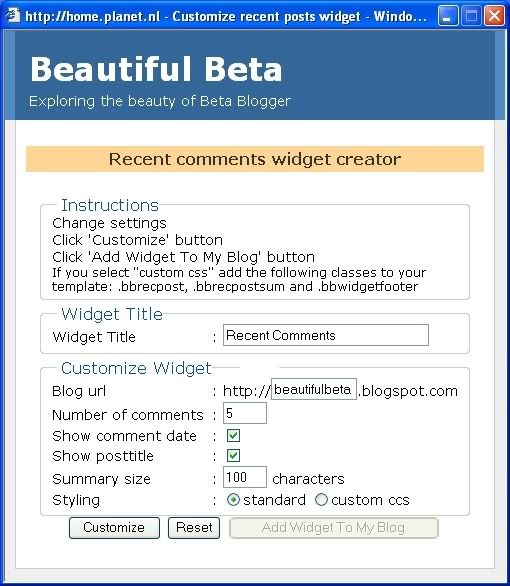
Agar lebih jelas, silahkan ikuti langkah-langkah berikut ini :
1. Silahkan klik kotak di atas atau bisa juga klik di sini
2. Tulis judul Recent Comments dengan yang sobat inginkan. contoh : “komentar terbaru”. atau biarkan saja juga boleh
3. Ganti nama beautifulbeta di samping tulisan http dengan nama blog sobat. contoh : kolom-tutorial
4. Tulis angka banyaknya komentar yang diinginkan di samping tulisan Number of comments
5. Beri tanda centang pada kotak di samping tulisan Show comment date jika komentarnya ingin ada tanggalnya
6. Beri tanda centang pada kotak di samping tulisan Show posttitle jika komentarnya ingin ada judul postingan
7. Tulis jumlah karakter hurup yang diinginkan di samping tulisan Summary size
8. Untuk styling silahkan pilih yang mana saja
9. Klik tombol bertuliskan Customize
10. Klik tombol bertuliskan Add Widget To My blog
11. Silahkan sign in dengan id sobat
12. Pilih blog sobat yang ingin ada Recent comments nya di samping tulisan select a blog
13. Klik tombol bertuliskan ADD WIDGET
14. Secara otomatis Recent comment widget sudah di tambahkan ke blog sobat
15. Pindahkan elements Recent comment yang baru dibuat pada tempat yang sobat suka
16. Selesai.
Bagaimana sobat, gampangkan? so pasti gampang donk
Tapi ada satu lagi kabar gembira nih buat para sobat. Bagi sobat yang blog nya memakai bahasa indonesia tentu saja akan sedikit janggal, karena recent comment diatas memakai bahasa inggris. Apakah recent comments tersebut bisa menjadi bahasa Indonesia? jawaban nya bisa. Jika sobat tertarik silahkan ikuti langkah-langkah berikut ini :
1. Sign in di blogger dengan id sobat
2. Klik menu Layout pada blog yang ingin di rubah
3. Klik menu Page Elements
4. Klik tulisan Edit pada element Recent Comments yang tadi dibuat
5. Akan muncul kode-kode seperti ini :
silahkan ganti kodenya dengan kode dibawah ini :
http://amen24.googlepages.com/showrecentcomments.js
Silahkan ganti kodenya dengan kode dibawah ini :
http://amen24.googlepages.com/showrecentcomments.js
6. Klik tombol SAVE CHANGES
7. Selesai.
Selamat mencoba !!!!
Cara pasang Search Engine
Untuk membuat sebuah Search Engine pada sebuah blog, sebenarnya mudah karena sobat hanya membuatkan sedikit kode HTML, scriptnya seperti ini :
http://AlamatBlogAnda.blogspot.com/search, tulisan AlamatBlog Anda harus sobat ganti tentunya dengan alamat blog sobat yang ingin di pasangi seacrh engine, misalkan apabila di pasang untuk blog ini maka tulisan tersebut di ganti dengan http://kolom-tutorial.blogspot.com/search. Selain itu, ada juga yang bisa sobat ubah yaitu di bagian kode –> value=”Search”. Tulisan Search ini adalah tulisan yang akan muncul pada tombol search engine, apabila sobat ingin mengubahnya, silahkan ubah dengan keinginan, contoh : tulisan tersebut ingin di ubah menjadi Cari atau Go.
hasilnya
Silahkan coba fungsinya, apakah berfungsi dengan baik atau tidak?
Untuk cara pemasangan sama seperti kode HTML lainya, untuk template klasik silahkan sobat cari sendiri karena masing-masing template mempunyai kode yang berbeda-beda. Untuk yang template baru, sobat bisa memasukannya melalui Elemen Halaman kemudian pilih yang HTML/Javascript.
Saya rasa pembahsanya sudah cukup.
Bagi yang ingin melihat-lihat template, template yang satu ini boleh juga untuk di pertimbangkan, silahkan klik di sini !
Selamat mmencoba !
Pasang Fasilitas Print Di Blog
Untuk memasang falitas ini, banyak cara yang bisa di tempuh. Ada yang memasang script dari yang rumit nya minta ampun sampai dengan script yang sederhana. Untuk mendapatkan script tersebut sangatlah mudah, coba lakukan googling Silahkan tulis keyword atau kata kunci yang berhubungan semisal script print this page pada mesin pencari (search engine) yang ada di sebelah kanan atas blog ini. Bagi yang sedikit malas untuk ber googling ria, silahkan baca artikel ini sampai selesai.
Agar tidak membingungkan, saya memilih cara yang sederhana tapi tetap berfungsi secara semestinya yaitu memasang script yang sederhana tapi tetap berfungsi secara baik. Agar telihat lebih manis, ada banyak pembuat situs menggandengkan link untuk print berderetan dengan icon berbentuk printer, maka dari itu saya pun akan mencoba membuat link untuk print beserta icon print.
Langkah pertama yaitu membuat icon berbentuk print, jika anda tidak mahir menggambar tentu saja ada banyak situs penyedia icon secara gratis di internet. Lagi-lagi silahkan tulis keyword yang berhubungan semisal free icon pada mesin pencari di sebelah kanan atas blog ini. Sebagai contoh, saya mempunyai icon printer seperti ini print this page. Jika anda sudah mempunyai icon yang mau di pasang, langkah selanjutnya adalah mengupload icon tersebut ke server tempat anda biasanya menyimpan gambar. Sebagai contoh saya menyimpan icon print di google pages, untuk cara-cara upload ke google pages sudah saya ulas pada postingan yang ini.
Sebagai contoh, icon yang saya upload mempunyai alamat seperti ini :
http://amen24.googlepages.com/printer.png
Untuk script fasilitas print, anda tinggal memakai script di bawah ini (silahkan ganti alamat gambarnya dengan milik anda):
print this page Print this page
Hasilnya akan seperti ini (silahkan klik untuk membuktikannya!) :
print this page Print this page
Tulisan Print this page bisa anda ubah sesuai keinginan, misal di ubah menjadi Cetak halaman ini atau yang lainnya, perhatikan saja kodenya.
Masih bingung cara memasukannya di blog anda? ya sudah saya tuliskan langkah-langkahnya lebih detail :
1. Silahkan login di blogger dengan id anda.
2. Klik Layout.
3. Klik Elemen Halaman.
4. Klik tulisan Tambahkan sebuah Elemen Halaman.
5. Setelah muncul popup, klik tombol TAMBAHKAN KE BLOG yang berada di bawah tulisan HTML/JavaScript.
6. Copy lalu paste kode berikut pada elemen halaman tadi :
print this page Print this page
7. Klik tombol simpan perubahan.
8. Pindahkan elemen yang baru di buat tadi ke tempat yang anda sukai.
9. Klik tombol SIMPAN.
10. Selesai. Silahkan lihat hasilnya.
Selain bentuk link seperti yang saya terangkan di atas, ada juga yang memasang fasilitas ini dalam bentuk tombol, kodenya seperti ini :
Untuk langkah-langkah pemasangan silahkan merujuk pada langkah-langkah yang di atas, langkahnya sama yang berbeda hanya kode yang di pasang saja.
Selamat mencoba !
Pasang Icon Yahoo Mesengger
Menanggapi pertanyaan sobat takdir yang di ajukan melalui shoutbox beberapa waktu yang lalu, beliau menanyakan tentang bagaimana cara menampilkan status online Yahoo ! Messenger pada halaman blog. Barangkali ada di antara para sobat juga berkeinginan yang sama namun belum mengetahui caranya,ada baiknya menyimak beberapa penjelasan yang akan saya utarakan.
Sebenarnya jika saya pikir-pikir, kayanya agak merasa malu menerangkan ini, mungkin bagi para sobat yang sudah beberapa kali mengunjungi blog ini hampir atau bahkan belum pernah melihat Icon Yahoo ! Messenger saya menyala tanda sedang online chatting. Memang benar saya sangat jarang sekali ber chatting ria di dunia maya, paling-paling kalau ada perlu dan itupun janjian terlebih dahulu baru saya chatting (lho ko jadi cerita…kelamaan), oh iya lupa
Untuk menampilkan icon status online yahoo ! messenger, kita bisa memilih sebanyak 5 pilihan, yakni style id 1, style id 2, style id 3, style id 4, serta style id 5, Apa perbedaan dari style id ini? perbedaannya adalah ukuran dari icon itu sendiri, untuk melihat perbedaan style id, silahkan sobat perhatikan gambar berikut :
Style ID 1 Style ID 2 Style ID 3 Style ID 4 Style ID 5

masing-masing gambar mempunyai URL adddress sendiri yaitu :
http://opi.yahoo.com/online?u=YahooID&m=g&t=1
Untuk Style ID 1
http://opi.yahoo.com/online?u=YahooID&m=g&t=2
Untuk Style ID 2
http://opi.yahoo.com/online?u=YahooID&m=g&t=3
Untuk Style ID 3
http://opi.yahoo.com/online?u=YahooID&m=g&t=4
Untuk Style ID 4
http://opi.yahoo.com/online?u=YahooID&m=g&t=5
Untuk Style ID 5
itu tadi adalah URL address masing-masing Style ID, maka agar tampil menjadi gambar, kita harus menambah kode yaitu :
Sehingga untuk menampilkan URL address di atas menjadi sebuah gambar, maka kodenya akan seperti ini :
Untuk Style ID 1
Untuk Style ID 2
Untuk Style ID 3
Untuk Style ID 4
Untuk Style ID 5
Penambahan kode border=”0″, agar gambar yang di hasilkan terhindar dari adanya garis tepi atau bingkai. Tapi tentu saja kode diatas adalah hanya untuk menampilkan gambar icon YM nya dan belum bisa bereaksi walaupun sudah di klik oleh para pengunjung.
Ada beberapa pilihan yang bisa kita terapkan ketika pengunjung mengklik icon YM kita, yaitu :
Kirim Instant Messenger.
Kodenya sebagai berikut :
Sehingga untuk kode lengkapnya jadi seperti ini :
Kirim Instant Messenger dengan pesan
Kodenya sebagai berikut :
Sehingga untuk kode lengkapnya jadi seperti ini :
Menambahkan link ke chat room favorit
Kodenya sebagai berikut :
Sehingga untuk kode lengkapnya jadi seperti ini :
Bagaimana jelaskan? biar lebih jelas lagi saya beri contoh.
Karena email saya adalah amn_tea@yahoo.co.id maka id saya adalah amn_tea, Sehingga kode untuk mengirimkan Instan Message dengan pilihan Style ID 2 adalah sebagai berikut :
dan yang akan tampil seperti ini :
Icon di atas benar-benar Live, jadi tentunya icon nya akan menyala apabila saya sedang online di Yahoo ! Messenger .
Untuk melihat contoh live dengan icon Style ID 1, silahkan klik di sini.
Dan contoh live dengan icon Style id 3, silahkan klik di sini, coba saja klik untuk melihat reaksinya.
Mudah-mudahan jelas. Selamat mencoba !

Search

Forum
Labels
- Artikel Yang Laen (17)
- Dasar Pemograman Fox Pro (10)
- Internet (5)
- Kumpulan Puisi (11)
- Linux (5)
- Mengenai Friendster (4)
- Network / Jaringan (6)
- Tips And Triks Mengenai Windows (5)
- Tutorial Blogspot (9)




Blog Bocah Betawi
Blog Archive


1 komentar:
lebih seru lagi dong
Posting Komentar